Minggu, 27 Oktober 2019

Minggu, 08 September 2019
Rangkuman dan Instalasi SSH dan FTP server
Instalasi dan penggunaan SSH dan FTP Server
PENGUNAAN SSH
SSH adalah sebuah protokol yang dapat digunakan untuk berbagai aplikasi. Beberapa aplikasi di bawah ini mungkin membutuhkan fitur-fitur yang hanya tersedia atau yang kompatibel dengan klien atau server SSH yang spesifik. Sebagai contoh, menggunakan protokol SSH untuk mengimplementasikan VPN adalah dimungkinkan, tapi sekarang hanya dapat dengan implementasi server dan klien OpenSSH.
§ untuk login ke shell pada remote host (menggantikan Telnet dan rlogin)
§ untuk mengeksekusi satu perintah pada remote host (menggantikan rsh)
§ untuk menyalin file dari server lokal ke remote host. Lihat SCP, sebagai alternatif untuk rcp
§ dalam kombinasi dengan SFTP, sebagai alternatif yang aman untuk FTP transfer file
§ dalam kombinasi dengan rsync untuk mem-backup, menyalin dan me-mirror file secara efisien dan aman
§ untuk port forwarding atau tunneling port (jangan dikelirukan dengan VPN yang rute paket antara jaringan yang berbeda atau menyambung dua wilayah broadcast menjadi satu)
§ untuk digunakan sebagai VPN yang terenkripsi penuh. Perhatikan bahwa hanya OpenSSH server dan klien yang mendukung fitur ini
§ untuk meneruskan X11 melalui beberapa host
§ untuk browsing web melalui koneksi proxy yang dienkripsi dengan klien SSH yang mendukung protokol SOCKS
§ untuk mengamankan mounting direktori di server remote sebagai sebuah sistem file di komputer lokal dengan menggunakan SSHFS
§ untuk mengotomasi remote monitoring dan pengelolaan server melalui satu atau lebih dari mekanisme seperti yang dibahas di atas
INSTALASI SSH
1. Instal SSH mengunakan Perintah “apt-get install ssh

2. Langkah kedua isi perintah “cd /etc/ssh/

3. Langkah ketiga isi perintah “ls”

4. Langkah keempat restart SSH dengan mengisi perintah “service ssh restart”

PENGUNAAN FTP SERVER
Ada beberapa fungsi FTP yang saat ini banyak digunakan, seperti untuk mengunggah halaman website ke dalam Internet melalui web hosting. Fungsi lain seperti memperbarui revisi dari program yang dilakukan oleh aplikasi FTP developer. Lengkapnya, berikut ini adalah fungsi dari FTP yang saat ini ada.
- Melakukan upload halaman website ke dalam web server/web hosting ke internet
- Menjelajah dan mengunduh file dari situs perangkat lunak publik
- Mengirimkan file yang berukuran besar menjadi dua partisi yang mungkin saja terlalu besar untuk lampiran di dalam email
- Mengunduh dan melakukan upload konten, seperti tugas kuliah ke FTP server
- Mendistribusikan revisi terakhir program yang dilakukan oleh pengembang perangkat lunak
Tentu saja tidak hanya itu, ada banyak fungsi FTP lain yang bisa dimanfaatkan dalam melakukan pekerjaan sehari-hari. Anda dapat mengembangakannya sendiri dan menyesuaikan dengan kebutuhan penggunaan yang dibutuhkan. Namun, pada dasarnya fungsi sederhana dari FTP adalah untuk memudahkan pengguna memindahkan file dari satu tempat ke tempat yang lainnya.
INSTALASI FTP SERVER
1.

2. Masuk ke directory FTP dengan perintah “cd /etc/proftpd”

3.

4.

5.

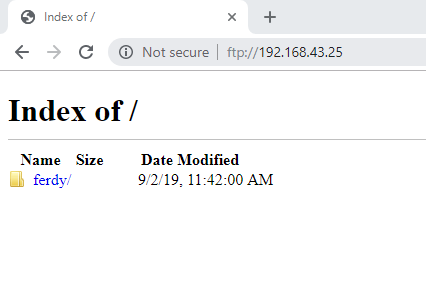
6. Masuk ke apk FileZilla, isi host, username, password, dan port kemudian klik quickconnect , selanjutnya uji coba dengan memindahkan file dari kiri ke kanan

7. 

8. 
Sekian Terimakasih
Jumat, 09 November 2018
LANGKAH-LANGKAH CARA MEMBUAT KABEL CROSSOVER
Tutorial Sharing File menggunakan kabel UTP
Note : Pasangan sharing file ada di video Mulawarman
Kabel cross over
Kabel cross over merupakan kabel yang memiliki susunan berbeda antara ujung satu dengan
ujung dua. Kabel cross over digunakan untuk menghubungkan 2 device yang sama. Gambar dibawah adalah susunan standar kabel cross over.
Cara pemasangan kabel UTP tipe cross hampir sama dengan casa pemasangan kabel UTP tipe straight. Mengenai pemasanganya sama seperti pada pemasangan kabel straight. Hanya saja perbedaan terdapat pada urutan warna kabel pada ujung kabel yang keduanya. Untuk ujung kabel pertama susunan warna pada kabel cross:
Orange Putih pada Pin 1
Orange pada Pin 2
Hijau Putih pada Pin 3
Biru pada Pin 4
Biru Putih pada Pin 5
Hijau pada Pin 6
Coklat Putih pada Pin 7
Coklat pada Pin 8.

Contoh penggunaan kabel cross over adalah sebagai berikut :
Menghubungkan 2 buah komputer secara langsung
Menghubungkan 2 buah switch
Menghubungkan 2 buah hub
Menghubungkan switch dengan hub
Menghubungkan komputer dengan router
Bahan-Bahan :
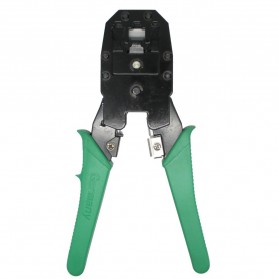
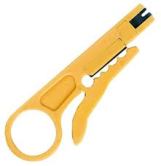
Untuk membuat sebuah kabel jaringan di perlukan beberapa peralatan diantaranya :
*Tang Crimping
*Alat Pengupas Kabel
*Kabel UTP
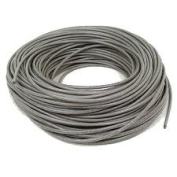
*Kabel UTP
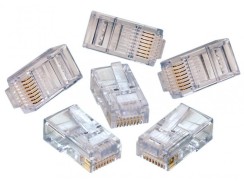
*Connector RJ-45
Langkah 1 :
Kupas terlebih dahulu ujung kabel menggunakan alat pengupas kabel sekitar kurang lebih 2 cm sampai kabel yg terdapat di dalam nya terlihat
Langkah 2 :
Pisahkan kabel-kabel tersebut dan luruskan, susunlah kabel-kabel tersebut dengan rapih berdasarkan warna
Langkah 3 :
Setelah kabel tersusun, kemudian ambil Connector RJ-45, Connector ini terdiri dari 8 pin. Pin 1 dari connector ini adalah pin yang berada paling kiri
Langkah 4 :
Masukkan kabel-kabel tersebut hingga bagian ujungnya mentok di dalam Connector dan sesuaikan dengan urutan :
Ujung 1
Orange Putih pada Pin 1
Orange pada Pin 2
Hijau Putih pada Pin 3
Biru pada Pin 4
Biru Putih pada Pin 5
Hijau pada Pin 6
Coklat Putih pada Pin 7
Coklat pada Pin 8
Ujung 2
Hijau Putih pada Pin 1
Hijau pada Pin 2
Oren Putih pada Pin 3
Biru pada Pin 4
Biru Putih pada Pin 5
Oren pada Pin 6
Coklat Putih pada Pin 7
Coklat pada Pin 8
Langkah 5 :
Lakukan crimping menggunakan crimping tools, tekan crimping tool dan pastikan semua pin (kuningan) pada konektor RJ-45 sudah “menggigit” tiap-tiap kabel.
Langkah 6 :
Cara Mengkonfigurasi Dua perangkat yang sama(Laptop dengan Laptop)
-Control Panel->Network Internet->Network and Sharing Centre->Change advanced sharing settings->pada Guest or Public,Di onkan semua,di All Network Off kan passwordnya,Lalu kembali
-Change Adapter Settings->Ethernet->Klik Kanan,Properties->IP 4->ubah ke static dan masukkan IP 192.168.1.1,Untuk Laptop yang satunya pasang IP 192.168.1.2->Ok
Cara Sharing File Menggunakan kabel crossover
-Cari Folder yang ingin dikirim,klik kanan ke Properties->Sharing->Advanced Sharing->Klik Share this folder->Lalu ke Tombol Share->Tambah pengguna(Everyone)lalu add->ubah Read jadi Read/Write->Share->Done.
Translate Modul Mikrotik
Tentang Mikrotik
• Perangkat lunak dan perangkat keras router
pabrikan
• Produk yang digunakan oleh ISP, perusahaan dan
individu
• Misi: untuk membuat teknologi Internet
lebih cepat, lebih kuat, dan terjangkau untuk a
jangkauan pengguna yang lebih luas
Tentang Mikrotik
• 1996: Didirikan
• 1997: Perangkat lunak RouterOS untuk x86 (PC)
• 2002: Perangkat RouterBOARD pertama
• 2006: Pertemuan Pengguna MikroTik Pertama (MUM)
• Praha, Republik Ceko
• 2015: MUM Terbesar: Indonesia, 2500+
Tentang Mikrotik
• Located in Latvia
• 160+ employees
• mikrotik.com
• routerboard.com
Mikrotik RouterOS
• Merupakan sistem operasi MikroTik
Hardware RouterBOARD
• Bisa juga diinstal pada PC atau sebagai virtual
machine(VM)
• Sistem operasi yang berdiri sendiri berdasarkan pada
Kernel Linux
Fitur RouterOS
• Full 802.11 a / b / g / n / ac
• Firewall / bandwidth shaping
• Point-to-Point tunneling (PPTP, PPPoE,
SSTP, OpenVPN)
• DHCP / Proxy / HotSpot
• Dan banyak lagi ... lihat: wiki.mikrotik.com
First Time Access
• WinBox - http://www.mikrotik.com/
unduh di / winbox.exe
• WebFig
• SSH
• Telnet
• Terminal emulator in case of serial port
connection
Winbox
• Default IP Address (sisi LAN): 192.168.88.1
• User: admin
• Password: (kosong)
MAC WinBox
• Perhatikan WinBox title saat terhubung
menggunakan IP Address
• Hubungkan ke router menggunakan MAC Address
• Perhatikan Winbox title
Troubleshooting
• Router tidak dapat melakukan ping lebih jauh dari AP
• Router tidak dapat menyelesaikan nama
• Laptop tidak dapat melakukan ping lebih jauh dari pada router
• Laptop tidak dapat menyelesaikan nama domain
• Aturan Masquerade tidak berfungsi
Laptop – Router
• Sambungkan laptop ke router dengan kabel, tancapkan di port LAN mana saja (2-5) • Nonaktifkan antarmuka lain (nirkabel) pada Anda laptop • Pastikan bahwa antarmuka Ethernet diatur ke dapatkan konfigurasi IP secara otomatis (melalui DHCP)
• Gateway Internet di kelas Anda dapat diakses melalui nirkabel - ini adalah akses titik (AP)
Router - Internet
• Untuk terhubung ke AP Anda harus:
• Hapus antarmuka nirkabel dari
antarmuka jembatan (digunakan secara default
konfigurasi)
• Konfigurasikan klien DHCP ke nirkabel
antarmuka
LABORATORIUM
Router - Internet
• Untuk terhubung ke AP Anda harus:
• Buat dan konfigurasikan keamanan nirkabel
Profil
• Atur antarmuka nirkabel ke stasiun
mode
• Dan konfigurasikan NAT masquerade
Akses Pertama Kali
• Kabel modem Null
• Kabel Ethernet
• Wifi
Akses Pertama Kali
• WinBox - http://www.mikrotik.com/ unduh / winbox.exe
• WebFig
• SSH
• Telnet
• Terminal emulator dalam hal port serial koneksi
MAC WinBox
• Perhatikan judul WinBox saat terhubung menggunakan alamat IP
• Hubungkan ke router menggunakan alamat MAC
• Perhatikan judul WinBox
Solusi terintegrasi - siap digunakan
• Hanya dewan - untuk merakit sistem sendiri
• Enclosures - untuk pembuatan RouterBOARD kustom
• Antarmuka - untuk memperluas fungsi
• Aksesoris
MAC WinBox
• Aktifkan alamat IP pada antarmuka jembatan
• Masuk router menggunakan alamat IP LABOptional 24
Set Cepat
• Konfigurasi router dasar dalam satu jendela
• Dapat diakses dari WinBox dan WebFig
• Secara lebih rinci dijelaskan dalam “Pengantar MikroTik RouterOS dan RouterBOARDs ” tentu saja
Penyelesaian masalah
• Router tidak dapat melakukan ping lebih jauh dari AP
• Router tidak dapat menyelesaikan nama
• Laptop tidak dapat melakukan ping lebih jauh dari pada router
• Laptop tidak dapat menyelesaikan nama domain
• Aturan Masquerade tidak berfungsi
Rilis RouterOS
• Perbaikan hanya bug - perbaikan, tidak ada fitur baru
• Saat ini - perbaikan yang sama + fitur baru
• Release Candidate - pertimbangkan sebagai 'malam
membangun'
Netinstall
• Digunakan untuk menginstal dan menginstal ulang RouterOS
• Koneksi jaringan langsung ke router
diperlukan (dapat digunakan melalui LAN switch)
• Kabel harus terhubung ke port Ether1
(kecuali CCR dan RB1xxx - port terakhir)
• Berjalan di Windows
• Untuk info lebih lanjut, lihat halaman wiki Netinstall
MikroTik RouterBOARD
• Keluarga solusi perangkat keras yang dibuat oleh MikroTik yang menjalankan RouterOS
• Mulai dari router kecil ke rumah Konsentrator akses operator kelas
• Jutaan RouterBOARD saat ini merutekan dunia
Pencadangan Konfigurasi
• Buat file .backup
• Salin ke laptop Anda
• Hapus file .backup dari router
• Setel ulang konfigurasi router
• Salin file .backup kembali ke router
• Kembalikan konfigurasi router
Fitur RouterOS
• Dukungan penuh 802.11 a / b / g / n / ac
• Firewall / bandwidth shaping
• Point-to-Point tunneling (PPTP, PPPoE, SSTP, OpenVPN)
• DHCP / Proxy / HotSpot
• Dan banyak lagi ... lihat: wiki.mikrotik.com 16
Konfigurasi Default
• Konfigurasi default yang berbeda diterapkan
• Untuk info lebih lanjut, lihat konfigurasi default halaman wiki
• Contoh: SOHO router - Klien DHCP aktif Ether1, server DHCP pada sisa port + Wifi
• Dapat dibuang dan 'kosong' digunakan sebagai gantinya
Command Line Interface
• <tab> menyelesaikan perintah
• double <tab> menunjukkan perintah yang tersedia
• ‘?’ Menunjukkan bantuan
• Arahkan perintah sebelumnya dengan <↑>, Tombol <↓>
Langganan:
Postingan (Atom)